入れてみる
詰まったところで飛ばしていい。
入れる途中でつまずいても、本を閉じずに先へ進めるようになります。
正直に言います。アプリを入れる作業でいちばん多い脱落は、「途中の1画面でわからなくなって、閉じてしまう」です。ここが、この本でいちばん人が転ぶ場所。だからこの節は、転ぶ前に、逃げ道を先に用意しておきます。
まず、入れ終わったあとの姿を、先に見ておきましょう。ゴールを知ってから歩くと、迷いません。詳しい手順は画面によって少しずつ変わることがあるので、本文には骨だけ書いて、いちばん新しいやり方はQRのオンライン追補に置いてあります。
Macの人は、3手です。ダウンロードする、開く、「開いていいですか」に「はい」と答える。Windowsの人も、3手です。ダウンロードする、実行する、「このアプリを許可しますか」に「はい」と答える。Webの人は、入れる作業そのものがありません。ブラウザでページを開いて、第1部で使ったログインでサインインするだけです。
途中で、英語の同意画面や、メールの確認画面が出ることがあります。英語が出たら、たいてい下のボタンを押せば進みます。英語が読めなくても、ここで止まらなくて大丈夫です。読める必要はなく、下のボタンを押せば先へ行けます。それでも不安なら、QRの追補に日本語の手順を置いてあります。ただし、メール確認やサインイン以外の同意画面は、ざっと内容を確かめてから押す習慣をおすすめします。メール確認が出たら、受信箱を見にいく。サインインを求められたら、第1部と同じ入れ方です。細部は変わることがありますが、出る画面の種類は、だいたいこの3つです。
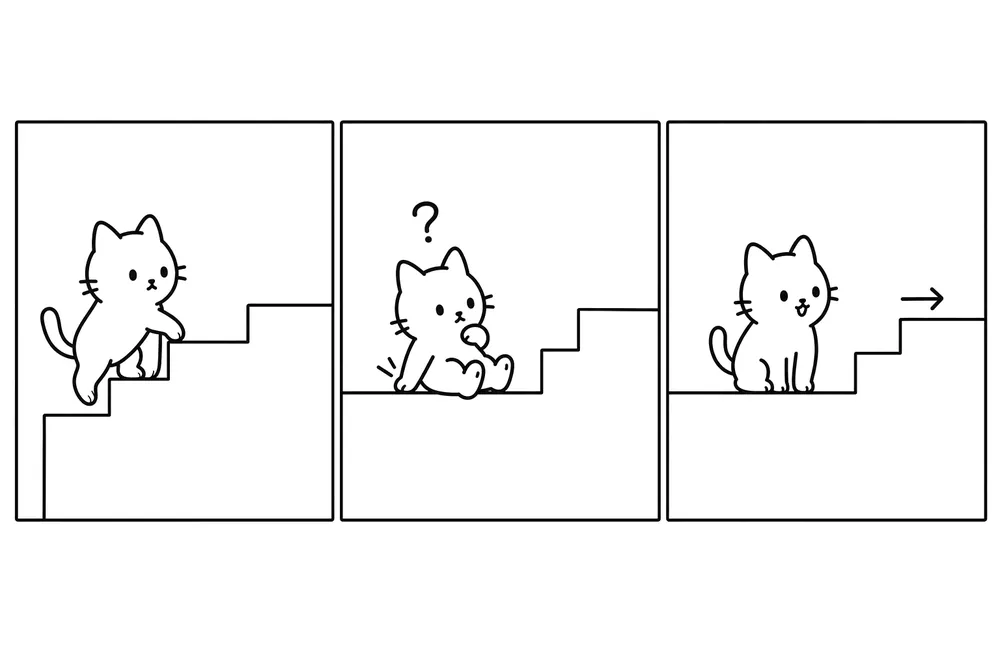
どうしても進めない画面が出たら、無理に一人で解こうとしないでください。詰まったところで飛ばしていい。 QRの追補を開くか、今日はWebで代用して、そのまま先へ進んでかまいません。後で、いつでも戻れます。ここで本を閉じないこと。それだけが、この節の願いです。
アプリを入れている途中で、「よくわからない英語の画面」が出てきました。どうするのが正解でしょう。
- A わからないから、いったん全部やめて閉じる
- B 慌てず、この本の「詰まったら飛ばす道」のページ(QR)を開く
入れる作業は「打つ」ものではないので、打つ言葉はひとつだけ。入れ終わった直後に、こう挨拶します。「こんにちは。準備できた?」。これに返事が来たら、入れるのは成功です。細かい確認はいりません。返事が来た、それが合図です。
- どこで公式のダウンロードページで(URLは短く本文とQRに。詳しい手順はオンライン追補にまとめてあります)。
- どうやって自分のOS(Mac / Windows / Web)の3手だけをなぞります。他のOSの手順は、読まなくて大丈夫です。
- きっかけ「こんにちは」に返事が来たら、入った証拠です。来ない・詰まったら、迷わずQRの追補へ、またはWebで代用して2-4へ進みます。
手順(全4ステップ):
- ターミナルを開きます(Spotlightで「ターミナル」と打つと一発で開きます)。
node --versionを打ちます。何か表示されれば先へ進めます。command not foundなら nodejs.org/ja でNode.jsを先に入れてください。npm install -g @anthropic-ai/claude-codeを打ちます。- 入れ終わったら
claudeと打って「こんにちは。準備できた?」と送ります。返事が来たら成功です。
所要目安:15分〜30分
到達チェック:
- できたら○ 相棒〔Claude Code〕を自分のパソコンで一度呼び出せた
- できたら○ 「こんにちは」に返事が返ってきた
先生の赤ペン:導入の崖(M2)
【見るポイント】
-dオプションを使うとClaude Codeが親フォルダへCLAUDE.mdを探しに行き、応答が全文AMPL部署一覧になりました。フォルダはパスをプロンプトに直接書くのが正解です(pwdでコピー→貼り付け)。【危険信号】「コマンドが見つかりません」で止まったら、
npm installの前にNode.js(v18以上)が必要です。Node.jsの前にHomebrewが必要、という依存チェーンに気づかないのが本当の崖です。
あせらず、ゴロゴロ。
ごろは、Macに入れました。3手です。落とす(ダウンロードすること)、開く、「開いていいですか」に「はい」と答える。ところが、2手目で、いきなり英語の同意画面が出てきました。
画面で見えること英語がずらっと並んだ画面と、下のほうに「Agree(同意する)」らしきボタン。ごろは一瞬、指が止まります。
ここで全部を読もうとすると、たいてい閉じてしまいます。ごろは、事前に開いておいたQRの追補「入れ方の最新手順」を横目で見て、これはメール確認でもサインインでもない、ふつうの利用同意だと確かめてから、下のボタンを押しました。すると次はメールの確認画面。受信箱を開いて、届いていた確認メールのボタンを押し、アプリに戻ります。
入れ終わった直後、ごろは打つ言葉をひとつだけ用意していました。
ごろが打った文: こんにちは。準備できた?
相棒の返答: こんにちは。準備できています。何をお手伝いしましょうか。
画面で見えること返事が返ってきました。この一言が返れば、入れるのは成功です。
念のため、ごろは1回目、まだ立ち上がりきる前に挨拶してしまい、無反応でした。少し待って、もう一度打ち直します。
ごろが打った文: (少し待って)こんにちは。準備できた?
相棒の返答: こんにちは。お待たせしました。準備できました。
画面で見えること今度はちゃんと返事が来ました。返ってきた、その事実だけが合図です。 中身は気にしなくてかまいません。この日はこう返ってきました。挨拶への文面は、毎回すこし違います。
つまずいても本を閉じずに、入れ切る手順です。
入れる前に、QRの追補「入れ方の最新手順」を先に開いておきます。
こうした方がいい詰まってから探すのでなく、逃げ道を横に開いてから始めます。
ごろはこうしてみた先に開いておいたので、英語の画面でも慌てずにすみました。
自分のOS(Mac/Windows/Web)の3手だけをなぞります。
こうした方がいい他のOSの手順は読まず、自分の3手に集中します。
ごろはこうしてみたMacの「落とす・開く・はいと答える」だけを見て進めました。
英語の同意画面が出たら、メール確認とサインイン以外は、ざっと見て下のボタンで進みます。
こうした方がいい全文を訳そうとせず、追補と照らして「これは利用同意」と確かめたら押します。
ごろはこうしてみた追補で種類を確かめてから、下のボタンを押しました。
メール確認が出たら、受信箱の確認メールを開いてボタンを押し、アプリに戻ります。
こうした方がいいアプリの画面で固まらず、いったん受信箱へ寄り道します。
ごろはこうしてみた届いたメールのボタンを押して、アプリに戻れました。
入れ終わったら「こんにちは。準備できた?」と挨拶します。
こうした方がいい返事が来なければ少し待って、もう一度打ちます。
ごろはこうしてみた1回目は早すぎて無反応、少し待って打ち直したら返事が来ました。
挨拶に、なんでもいいので返事が返ってくれば成功です。どうしても返らない・詰まるときは、無理せずQRの追補へ、またはWebで代用して2-4へ進みます。後でいつでも戻れます。
答えタップして答え合わせ

B。この本は、詰まりそうな画面ごとに「ここで止まったらこう」という逃げ道を先に用意しました。
一人で解決しなくていい。飛ばして先に進んでも、後で戻れます。
そのまま使える文例です。コピーして、自分の言葉に少し変えて使ってみてください。
準備できたら「はい」とだけ返して。
増補もっと知りたい人へ (3)
途中で英語の画面が出るのには、理由があります。アプリを入れるとき、パソコンは「本当にこれを入れていいですか」と、あなたに一度だけ確認をします。知らないアプリを勝手に入れて悪さをされないよう、持ち主の許可を求める仕組みです。Macなら「開いていいですか」、Windowsなら「このアプリを許可しますか」。どちらも、あなたを守るための確認で、こわい警告ではありません。持ち主のあなたが「はい」と答えれば、それで先へ進みます。
本文に細かい画面を全部載せていないのにも、はっきりした理由があります。入れ方の画面は、サービスの都合で変わることがあるからです。 本に古い画面を焼き込むと、あとで読んだ人が「本と違う」と迷ってしまう。だから、変わりにくい骨(落とす・開く・はいと答える)だけを本文に残し、変わりやすい細部は、いつでも直せるオンライン追補(QR)に逃がしてあります。詰まったらQRを開く。この一手を知っているだけで、途中の1画面で本を閉じずにすみます。
入れる作業は打つものではないので、打つのは入れ終わった直後のひとことだけです。挨拶のバリエーションを用意しました。どれか1つで十分です。
こんにちは。準備できた?
はじめまして。ちゃんと動いてる?
テストです。このメッセージ、届いてる?
準備できたら「はい」とだけ返して。
返事が来たら、入れるのは成功です。返事の中身は気にしなくてかまいません。「来た」という事実だけが合図です。
 つまずき集
つまずき集- 症状: 英語の同意画面で手が止まる。原因: 全部読んで理解しようとしている。一手: メール確認とサインイン以外の同意は、ざっと見て下のボタンで進みます。細部はQRの追補で確認できます。
- 症状: メールの確認画面から先に進めない。原因: 確認メールを開いていない。一手: いったんアプリを離れ、受信箱の確認メールを開いてボタンを押します。それから戻ります。
- 症状: どうしても入らない。原因: パソコンや回線の相性のことがある。一手: 無理に一人で解かず、今日はWebで代用して2-4へ進みます。後でいつでも戻れます。
- 症状: 「こんにちは」に返事が来ない。原因: まだ立ち上がりきっていないか、入れ切れていない。一手: 少し待って、もう一度挨拶します。それでも無反応ならQRの追補へ回ります。