5分ではじめる
登録すると、確認の番号かリンクがメールに届きます。
AIとの最初のあいさつまでたどり着けます。
「始める」と聞くと、身構えますよね。何かをインストールして、よく分からない設定を通り抜けて、やっとスタートライン。そう思っている人が、たぶんほとんどです。でも、今回はちがいます。
ごろも、最初は身構えていました。布団から顔だけ出して、スマホをこわごわのぞき込む。何か難しい儀式が待っているにちがいない、という顔です。ところが、やることは拍子抜けするほど普通でした。いつものブラウザで、サイトを1つ開いて、メールアドレスを入れるだけ。GmailやAmazonに登録したときと、まったく同じです。
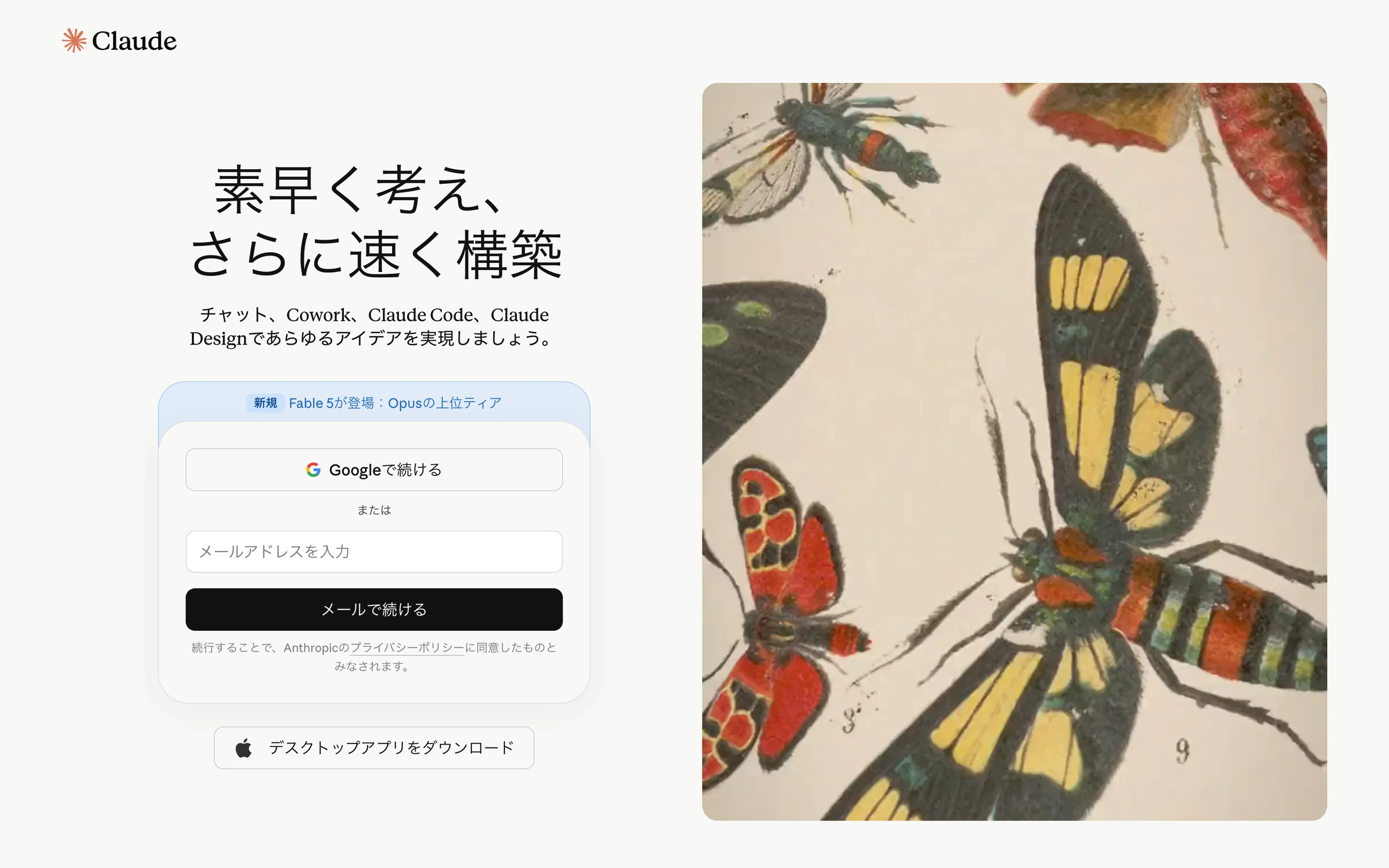
手順を、ゆっくりいきます。まず、いつものChromeかSafariで「claude
ai」と検索して、いちばん上に出てくる claude.ai
を開きます。似た名前のまぎらわしいサイトもあるので、行き先が
claude.ai かどうかだけ、ちらっと見ておくと安心です。
次に、登録です。Googleのアカウントでそのままつながるボタンがあればひとタップ。使わない場合は、メールアドレスを入れて先へ進みます。ここで一つ、多くの本が黙って通り過ぎる段差があります。登録すると、確認の番号かリンクがメールに届きます。 数字が数桁書いてあるメールなら、その数字を画面に入れます。ボタンやリンクが貼ってあるメールなら、それを押すだけです。どちらかを済ませて、はじめて中に入れます。もし「メールが来ない」ときは、たいてい迷惑メールのフォルダに紛れています。そこを一度のぞいてみてください。
もう一つ、段差があります。途中で「もっと便利な有料プラン」をすすめる画面が出ることがあります。今はお金を払わなくて大丈夫です。無料のまま、先へ進んでかまいません。
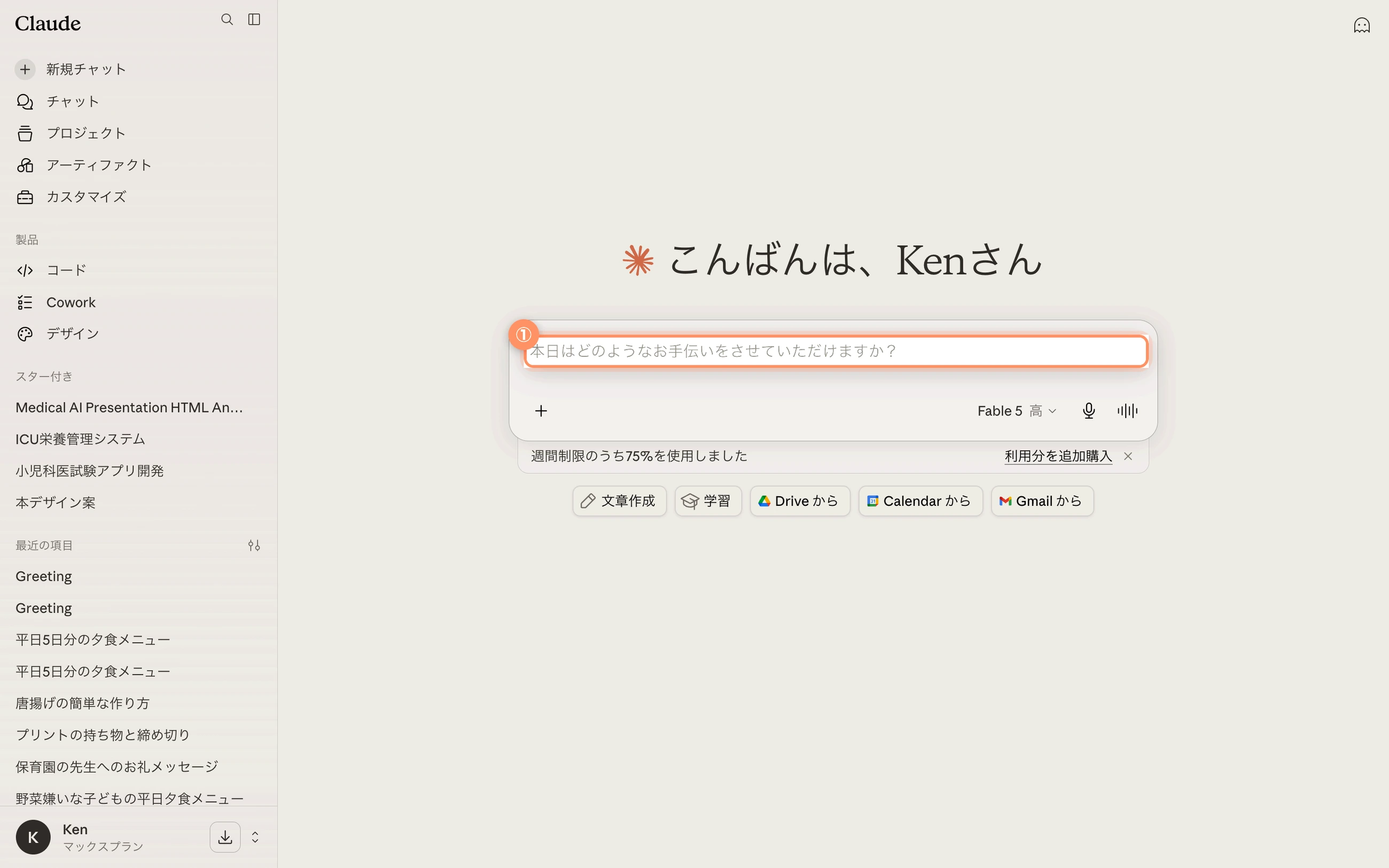
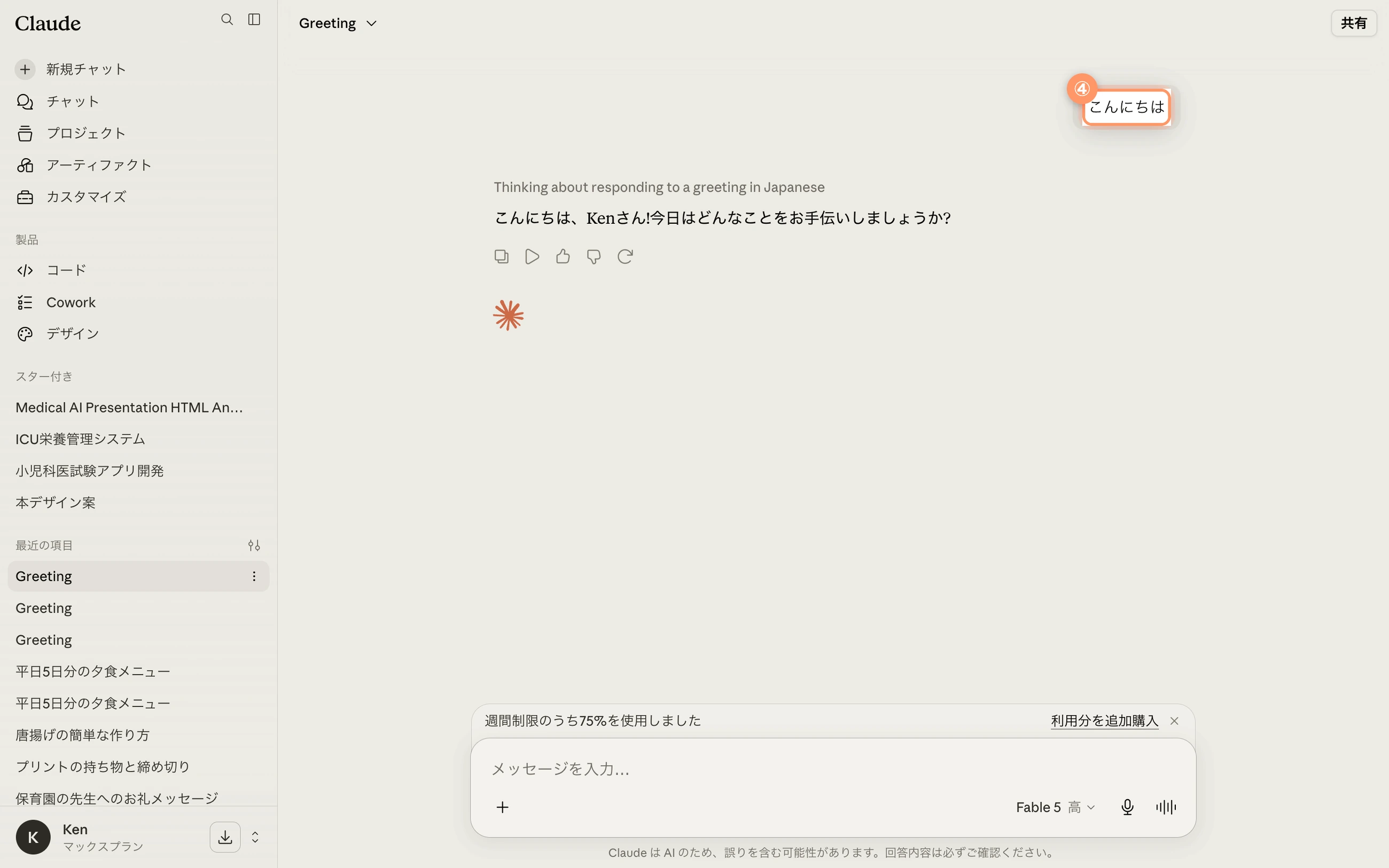
中に入ったら、入力欄に「こんにちは」と打って、送ってみます。返事が来た瞬間が、この本の一歩目です。ごろは、ここで一度やらかしています。うれしくて連続で話しかけていたら、「今月の上限です」と止められました。でも慌てません。無料には使える量に区切りがあって、止まっても、しばらく待てばまた使えます(区切りが戻る間隔はプランで変わり、月ごとに戻るものが多いです)。ごろは背伸びをして、布団に戻りました。止まっても、こわれてはいません。
AIを始めるのに、いちばん最初にやることは、どっちでしょう。
- Aパソコンに専用のソフトをインストールして、設定を済ませる
- Bいつも使っているブラウザで、サイトを1つ開いてメールアドレスを入れる
考えてみてください。答えは、この話のいちばん下にあります。
打つ言葉:「こんにちは。あなたは何ができますか?」
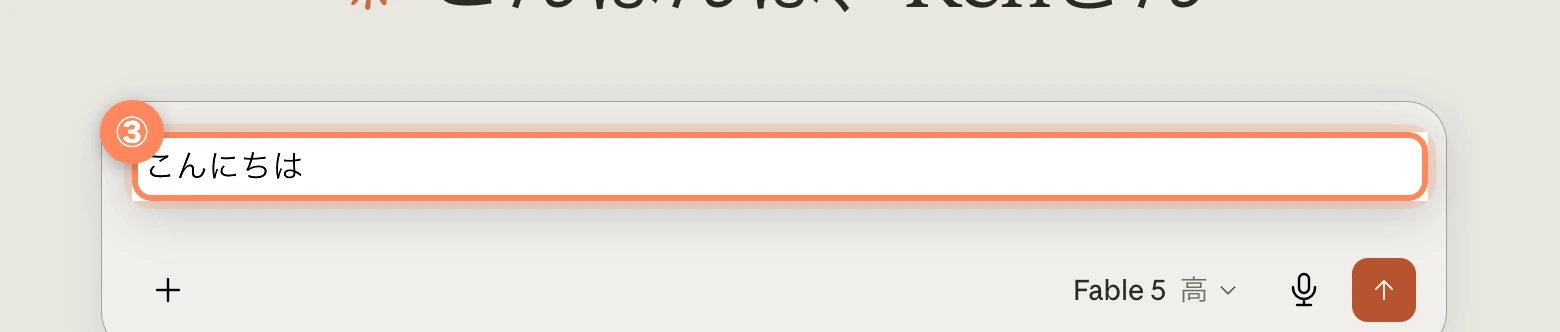
返ってくるもの:「文章を書く、調べもの、相談…」と、AIが自分にできることを並べて教えてくれます。難しい操作はゼロ。会話が成立した、という手ごたえだけを持ち帰ってください。

- どこでいつものブラウザ(ChromeかSafari)で
claude.aiを開く - どうやってGoogleアカウントか、メールアドレスとパスワードで登録する
- きっかけとりあえず「こんにちは」だけ打ってみる。返事が来たら、もう始まっている
オンライン追補登録画面の見た目や、確認メールの届き方は変わることがあります。最新の手順は、こちらで。
あせらず、ゴロゴロ。
場面設定。ごろは布団の中でスマホを握ったまま、claude.ai
にたどり着きました。入力欄が一つ、ぽつんとあるだけです。何を打てばいいのか分からず、とりあえず、いちばん無難なひとことを打ってみます。


画面で見えること打った「こんにちは」の下に、すぐ返事が数行あらわれます。
ここでごろは、少し欲が出ました。「ちゃんと使えるやつなのか、試してやろう」と、いじわるな聞き方をしてみます。
画面で見えること用がなくても会話が続き、向こうから話題を出してくれます。
一往復目は、正直、少しよそよそしい優等生の返事でした。でもごろは、二往復目で「用がなくても大丈夫」と分かって、肩の力が抜けます。会話は、成立しました。
うれしくなったごろは、調子に乗って、次々と話しかけました。しりとり、今日の天気、しょうもない相談。すると、しばらくして画面が止まります。
画面で見えること入力欄のところに「上限に達しました。しばらくしてからお試しください」といった案内が出て、返事が来なくなります。
ごろは一瞬、こわしたかと青くなりました。でも、これは故障ではありません。無料で使える量には区切りがあって、そこに当たっただけです。ごろは背伸びをして、布団に戻りました。翌日にはまた使えます。止まっても、こわれてはいません。
このやりとりのあと、ごろが実際に持ち帰ったのは、たったこれだけです。
・claude.ai を開いた
・「こんにちは」を1回打った
・返事が来た(会話が成立した、という手ごたえ)
始めるのに必要だったのは、この3行だけでした。 インストールも設定も、ありません。この日はこう返ってきました。返事の言い回しは毎回すこし違います。同じ「こんにちは」でも、その日その時で表情が変わる相手だと思ってください。
いつものブラウザで
claude.aiを開く → [こうしたほうがいい] 検索結果でなくアドレス欄がclaude.aiかを一度だけ見る。似た名前の別サイトに迷い込まないためごろはこうしてみた「claude ai」で検索して一番上を開いたら広告の別サイトだった。アドレス欄を見て開き直した
登録する → [こうしたほうがいい] Googleアカウントのボタンがあれば、それが一番早い。メール登録は確認メールの一手間が挟まる
ごろはこうしてみたメールで登録したら「確認メールを送りました」で一度止まった
確認の番号かリンクをメールで受け取る → [こうしたほうがいい] 数分待っても来なければ、迷惑メールフォルダを先に見る。たいていそこにいる
ごろはこうしてみた受信箱になくて焦ったが、迷惑メールに届いていた
有料をすすめる画面が出たら、無料のまま進む → [こうしたほうがいい] 今はお金を払わなくていい。「あとで」「無料で続ける」を探す
ごろはこうしてみたつい豪華なプランを押しかけて、慌てて戻った
入力欄に「こんにちは」と打って送る → [こうしたほうがいい] 最初の一言は何でもいい。完璧な質問を考えない
ごろはこうしてみた何を聞くか迷って、結局そのまま「こんにちは」だけ送った
うまくいったかの確かめ方。入力欄の下に、あなたの言葉への返事が数行あらわれていれば成功です。返事が見えた時点で、この本の一歩目は踏めています。
答えタップして答え合わせ

B。claude.
aiは、いつものブラウザで開くだけ。メールアドレスとパスワードがあれば入れます。「AIは難しいソフトを入れるもの」という思い込みが、ここで一つ消えます。
そのまま使える文例です。コピーして、自分の言葉に少し変えて使ってみてください。
こんにちは。はじめて使います。まず何ができるか、3つだけ教えて
増補もっと知りたい人へ (3)
なぜ、インストールがいらないのでしょう。claude.aiのようなAIは、あなたの手元のスマホやパソコンの中で動いているわけではありません。頭脳にあたる大きな仕組みは、遠くにあるとても大きなコンピューターの中にいます。あなたがブラウザに打った言葉は、そこへ届けられて、考えた返事だけが戻ってくる。だから、手元には重いソフトを置かなくていいのです。地図アプリで道を調べるのと、しくみは似ています。手元の端末は入り口の窓で、本体はよそにある。この形だと、あなたの側は「窓を開ける」だけで済むので、機種が古くても、パソコンでもスマホでも、同じように使えます。
無料に「使える量の区切り」があるのも、この裏側とつながっています。遠くの大きなコンピューターを動かすには、それなりの費用がかかります。だから、まずは気軽に試せる無料の枠を用意して、たくさん使いたい人だけ有料に進む、という形になっていることが多いのです。上限に当たっても故障ではありません。混み具合や時間で区切りが変わることもあります。止まったら少し待つ、で大丈夫です。
最初のあいさつは、なんでもかまいません。肩の力が抜けるものをいくつか置いておきます。
こんにちは。はじめて使います。まず何ができるか、3つだけ教えて
今日あった小さないいことを話すので、ひとこと感想をください。「駅で席をゆずれた」
台所にある材料を言うので、夕飯の案を1つください。卵、キャベツ、豚こま
しりとりをしましょう。わたしから。「りんご」
(医療者向け・ダミー可)研修医への説明を練習したいです。まず「発熱の初期対応」を、架空の設定でやさしく話してみてください。実在の患者情報は使いません
 つまずき集
つまずき集- 症状確認メールが届かない原因迷惑メールに振り分けられた、入力アドレスの打ち間違い一手迷惑メールフォルダを見る。数分待つ。届かなければ登録画面でアドレスを見直す
- 症状似た名前のサイトに入ってしまった原因検索結果の上に広告や類似サービスが出ることがある一手行き先が
claude.aiかどうかだけ、アドレス欄をちらっと確認してから登録する - 症状「今月の上限です」で止まった原因無料枠を使い切った一手慌てず翌日に。すぐ続けたいなら少し時間を置く。故障ではありません
- 症状途中で有料をすすめる画面が出て手が止まる原因案内画面が挟まる一手無料(Free)のまま進めるボタンを探す。今は払わなくて大丈夫です